Các Lệnh Mặc Định Của Hệ Thống ChatGPT: Hướng Dẫn Sử Dụng Chi Tiết Từ A-Z (Chuẩn 2026)
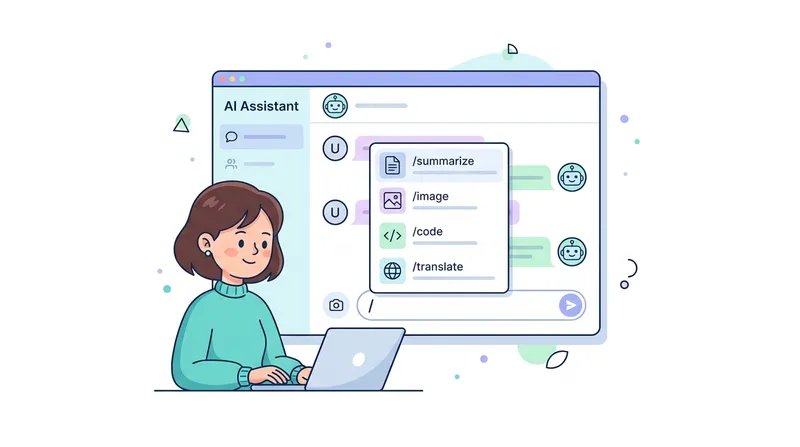
Hình 1: Các lệnh mặc định của hệ thống chatGPT giúp tối ưu hóa hiệu suất làm việc.
Trong kỷ nguyên công nghệ trí tuệ nhân tạo phát triển vượt bậc, ChatGPT đã trở thành một trợ lý đắc lực không thể thiếu của hàng triệu người dùng trên toàn thế giới. Tuy nhiên, việc giao tiếp với AI bằng ngôn ngữ tự nhiên thông thường đôi khi không mang lại kết quả tối ưu hoặc tốn quá nhiều thời gian để dẫn dắt (prompting). Để giải quyết vấn đề này, OpenAI đã tích hợp các phím tắt và chế độ tương tác thông qua dấu gạch chéo. Nắm vững các lệnh mặc định của hệ thống chatGPT là chìa khóa vàng giúp bạn làm chủ công nghệ, tiết kiệm 90% thời gian và đạt hiệu suất công việc tối đa.
Mục lục bài viết:
- 1. Tại sao cần sử dụng các lệnh mặc định của hệ thống ChatGPT?
- 2. Bảng tổng hợp các lệnh mặc định của hệ thống ChatGPT
- 3. Chi tiết cách dùng và ví dụ thực tế cho từng lệnh
- 4. Mẹo kết hợp các lệnh mặc định để tối ưu hiệu suất công việc
- 5. Các lỗi thường gặp khi dùng lệnh và cách khắc phục
- 6. Tài liệu tham khảo và bài viết liên quan
1. Tại Sao Cần Sử Dụng Các Lệnh Mặc Định Của Hệ Thống ChatGPT?
Thông thường, khi bạn yêu cầu ChatGPT thực hiện một tác vụ như tra cứu thông tin hoặc vẽ ảnh, mô hình sẽ tự động quyết định công cụ nào phù hợp nhất (routing). Tuy nhiên, cơ chế tự động này đôi khi hoạt động không chính xác hoặc không đúng ý đồ của người dùng. Việc sử dụng trực tiếp các lệnh gạch chéo (slash commands) mang lại những lợi ích vượt trội:
- Ép buộc kích hoạt tính năng: Bạn không cần phải viết dài dòng kiểu *"Hãy tìm kiếm trên mạng giúp tôi..."*, chỉ cần dùng đúng lệnh để kích hoạt tức thì.
- Tiết kiệm mã lực và thời gian: Giảm thiểu thời gian chờ đợi phản hồi của AI bằng cách định hướng trực tiếp vào lõi công cụ xử lý.
- Hạn chế tối đa ảo tưởng của AI (Hallucination): Khi ép buộc ChatGPT tra cứu nguồn bằng lệnh chuyên biệt, câu trả lời sẽ đi kèm các liên kết trích dẫn nguồn uy tín và chính xác nhất.

Hình 2: Sử dụng lệnh giúp định hình chính xác hành vi phản hồi của mô hình AI.
2. Bảng Tổng Hợp Các Lệnh Mặc Định Của Hệ Thống ChatGPT
Dưới đây là danh sách đầy đủ tất cả các lệnh mặc định đang được triển khai trên hệ thống ChatGPT phiên bản mới nhất, giúp người dùng dễ dàng theo dõi và tra cứu nhanh:
| Lệnh (Command) | Chức năng chính | Ví dụ sử dụng thực tế |
|---|---|---|
| /search | Kích hoạt chế độ tìm kiếm web, ép buộc ChatGPT tra cứu Internet. | `/search giá vàng hôm nay` |
| /reason | Kích hoạt mô hình suy nghĩ sâu (o1/o3-mini) để giải bài toán logic phức tạp. | `/reason tối ưu hóa thuật toán SQL này` |
| /canvas | Mở giao diện soạn thảo văn bản hoặc code trực quan hai màn hình. | `/canvas viết bài luận về biến đổi khí hậu` |
| /dalle | Chuyển hướng trực tiếp sang bộ máy tạo ảnh nghệ thuật DALL-E 3. | `/dalle vẽ tranh chibi màu nước phong cảnh` |
| /code | Kích hoạt trình thông dịch code (Python Sandbox) để phân tích file. | `/code vẽ đồ thị hàm số từ file excel đính kèm` |
| /custom | Áp dụng hướng dẫn tùy chỉnh (Custom Instructions) đã thiết lập trước. | `/custom giải thích theo phong cách giảng viên` |
| /help | Hiển thị danh sách và hướng dẫn sử dụng nhanh các phím tắt hệ thống. | `/help` |

Hình 3: Lựa chọn lệnh phù hợp giúp tối ưu hóa tài nguyên phần cứng xử lý của AI.
3. Chi Tiết Cách Dùng Và Ví Dụ Thực Tế Cho Từng Lệnh
3.1 Lệnh /search - Trình Tìm Kiếm Web Bắt Buộc
Khi bạn hỏi các thông tin mang tính thời sự hoặc cần số liệu mới nhất (ví dụ: tỉ giá ngoại tệ, lịch bóng đá, biến động thị trường tài chính), ChatGPT đôi khi sẽ dùng kiến thức cũ trong bộ nhớ ngoại tuyến (offline database) thay vì tìm kiếm.
/search Lịch cắt điện tỉnh Bắc Ninh tuần này ChatGPT sẽ bỏ qua bộ nhớ đệm, lập tức sử dụng công cụ Bing Search để quét qua các trang tin chính thống và trả về kết quả kèm nguồn dẫn trực tiếp.
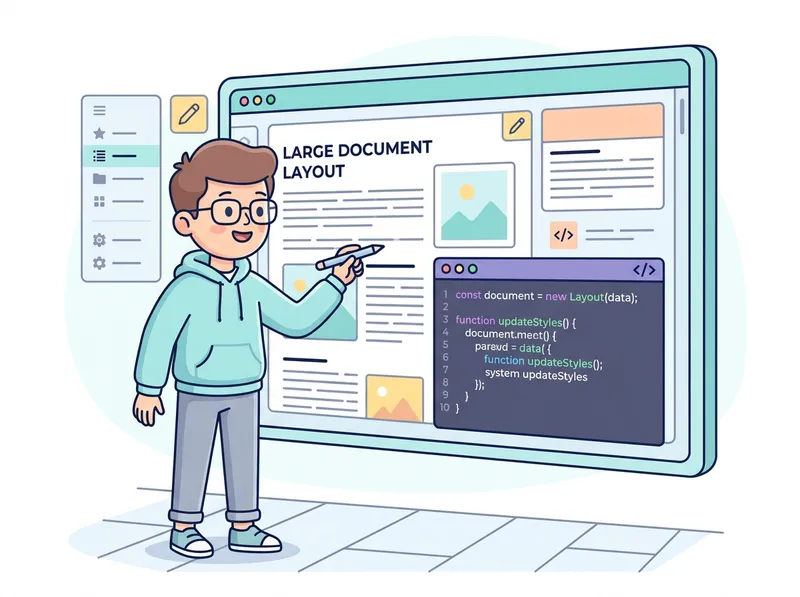
Hình 4: Trình soạn thảo Canvas hai màn hình hỗ trợ làm việc nhóm trực quan.
3.2 Lệnh /reason - Kích Hoạt Tư Duy Suy Luận Sâu (Reasoning)
Đối với các bài toán logic phức tạp, lập trình hệ thống hoặc dịch thuật tài liệu chuyên ngành y học/luật pháp, các dòng lệnh thông thường có thể đưa ra kết quả không hoàn thiện. Lệnh `/reason` ép buộc hệ thống gọi các mô hình tư duy suy luận như **OpenAI o1** hoặc **o3-mini**.
Mô hình sẽ dành ra từ 5 đến 30 giây để thiết lập các chuỗi tư duy logic (chain-of-thought) trước khi đưa ra đáp án, đảm bảo tính chuẩn xác và chiều sâu của câu trả lời.
3.3 Lệnh /canvas - Không Gian Soạn Thảo Chuyên Nghiệp
Đây là bước đột phá lớn của OpenAI trong việc hỗ trợ người viết lách và lập trình viên. Thay vì phản hồi dạng chat cuộn truyền thống, lệnh `/canvas` mở ra một không gian làm việc độc lập bên phải màn hình. Tại đây, bạn có thể chỉnh sửa trực tiếp từng đoạn văn, nhờ AI sửa lỗi code, thay đổi tông giọng hoặc kiểm tra lỗi logic mà không làm mất đi định dạng ban đầu của tài liệu.

Hình 5: Vẽ tranh nghệ thuật chuyên nghiệp với bộ lọc lệnh DALL-E 3 tích hợp.
3.4 Lệnh /dalle - Thiết Kế Ảnh Nghệ Thuật AI
Khi bạn muốn tạo hình vẽ minh họa, ảnh phối cảnh 3D hoặc logo mà không muốn AI giải thích dài dòng bằng văn bản, hãy dùng lệnh `/dalle`. Công nghệ DALL-E 3 sẽ được gọi trực tiếp và hiển thị ngay bản vẽ dựa trên prompt mô tả của bạn.
3.5 Lệnh /code - Trình Thông Dịch Mã Lệnh Python
Lệnh này cho phép bạn tải lên các file dữ liệu (CSV, Excel, PDF, JSON) và yêu cầu AI viết code Python chạy ngầm để giải quyết bài toán:
- Phân tích thống kê và vẽ biểu đồ trực quan.
- Chuyển đổi định dạng file (ví dụ: chuyển từ PDF sang Word).
- Tính toán các mô hình toán học phức tạp.

Hình 6: Phân tích dữ liệu lớn và trực quan hóa biểu đồ thông qua sandbox Python.
4. Mẹo Kết Hợp Các Lệnh Mặc Định Để Tối Ưu Hiệu Suất Công Việc
Để trở thành một chuyên gia sử dụng AI thực thụ, bạn có thể kết hợp khéo léo các lệnh này cùng với các công cụ tối ưu hóa nội dung bên ngoài:
- Kết hợp /canvas và /code: Hãy dùng lệnh `/code` để phân tích tệp dữ liệu lớn, sau đó yêu cầu mở `/canvas` để soạn thảo báo cáo tổng quan dựa trên số liệu vừa phân tích.
- Kiểm soát độ dài văn bản khi viết bài: Khi dùng lệnh `/canvas` hoặc viết bài thảo luận dài, rất khó để ước lượng bài viết đã đủ số lượng từ quy định hay chưa. Hãy copy bài viết đó và dán trực tiếp vào các công cụ đếm từ trực tuyến của chúng tôi để đo lường chính xác số từ và số ký tự thời gian thực.

Hình 7: Thiết lập hướng dẫn riêng biệt để cá nhân hóa câu trả lời của AI.
5. Các Lỗi Thường Gặp Khi Dùng Lệnh Và Cách Khắc Phục
Trong quá trình áp dụng, người dùng thường gặp phải một số lỗi phổ biến khiến lệnh không hoạt động:
- Lỗi gõ sai cú pháp: Dấu gạch chéo `/` phải được viết liền sát ký tự lệnh (Ví dụ: ghi `/ search` có dấu cách ở giữa là sai, bắt buộc phải viết liền `/search`).
- Xung đột mô hình: Khi đang ở chế độ hội thoại thông thường, việc đột ngột đổi sang lệnh nặng như `/reason` có thể khiến trình duyệt bị đứng. Khuyên dùng: Khởi tạo một phiên chat mới (New Chat) trước khi sử dụng các lệnh suy luận sâu.

Hình 8: Tuân thủ quy chuẩn lệnh giúp tiết kiệm tài nguyên và nâng cao tốc độ phản hồi.
Tối Ưu Độ Dài Prompt Với Công Cụ Đếm Ký Tự Online
ChatGPT có giới hạn ký tự nhập liệu cho mỗi câu prompt. Hãy sử dụng công cụ của chúng tôi để đo lường độ dài văn bản prompt chuẩn xác trước khi gửi lệnh!
👉 Thử ngay công cụ Đếm ký tự6. Tài Liệu Tham Khảo Và Bài Viết Liên Quan
Tài liệu tham khảo & Nguồn uy tín:
- Tài liệu chính thức về các tính năng mới của hệ thống: [OpenAI Documentation](https://platform.openai.com/docs)
- Chương trình chuyển đổi số quốc gia của Chính phủ Việt Nam về ứng dụng AI trong quản lý hành chính: [chinhphu.vn](https://chinhphu.vn)