Cách Chuyển PDF Sang Word Online Miễn Phí Không Bị Lỗi Font Chữ
Bài viết được biên soạn bởi chuyên gia công nghệ thông tin có hơn 10 năm kinh nghiệm trong lĩnh vực chuyển đổi số văn phòng. Hướng dẫn giúp xử lý triệt để tình trạng vỡ cấu trúc và lỗi ký tự đặc biệt tiếng Việt.
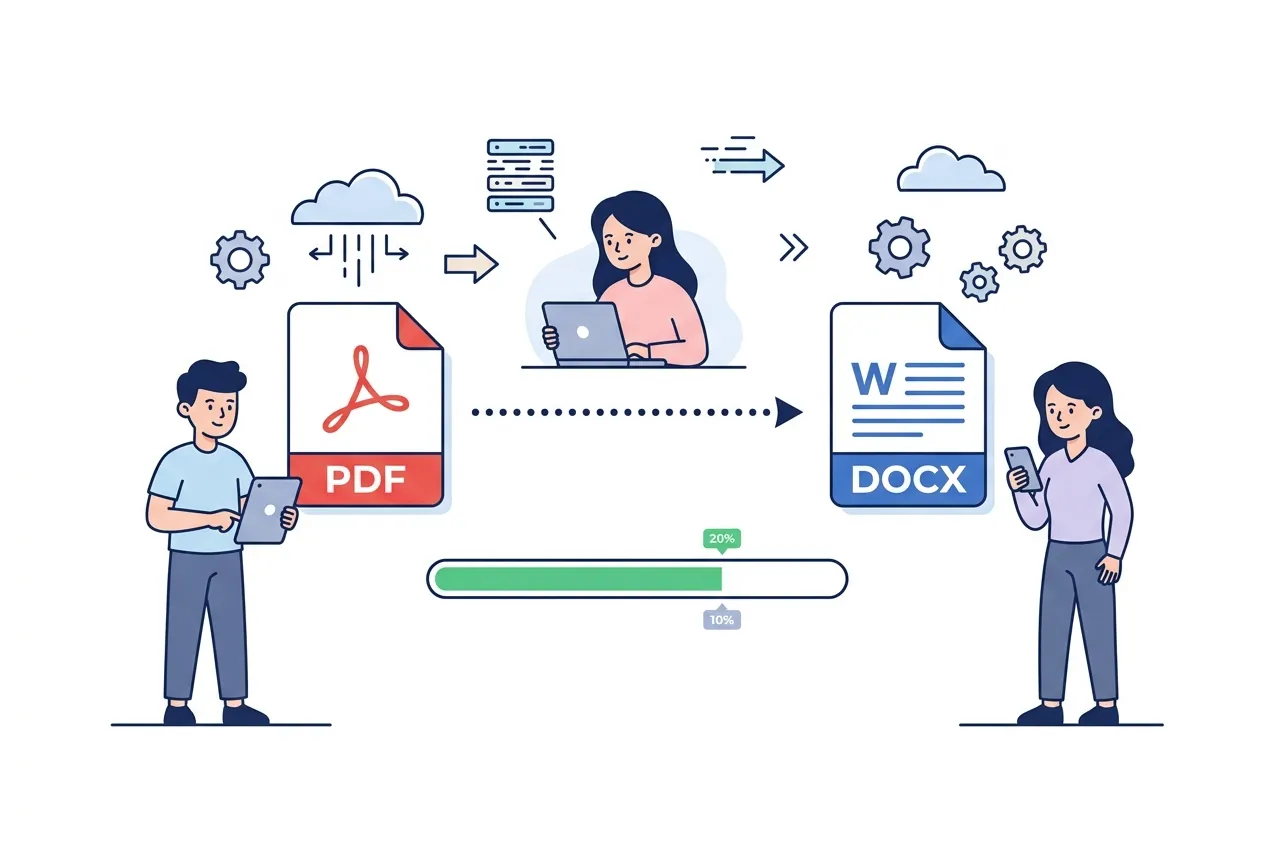
Hình: Quy trình tải lên tệp PDF và tự động chuyển đổi sang định dạng Word
Tệp PDF rất được ưa chuộng khi gửi báo cáo, hợp đồng vì nó hiển thị đồng nhất trên tất cả các hệ điều hành và thiết bị. Tuy nhiên, việc sao chép (copy-paste) thủ công hoặc dùng các phần mềm convert trôi nổi thường xuyên dẫn đến việc các ký tự tiếng Việt có dấu bị lỗi ô vuông, lỗi dấu hỏi hoặc mất chữ. Bài viết này hướng dẫn bạn cách chuyển đổi PDF sang Word chuẩn xác nhất.
1. Nguyên nhân chuyển PDF sang Word bị lỗi font chữ
Có ba nguyên nhân cốt lõi gây ra tình trạng lỗi font chữ khi chuyển đổi định dạng:
- Không đồng bộ bảng mã ký tự: Các file PDF cũ tạo ra từ những năm 2000 thường sử dụng bảng mã TCVN3 hoặc VNI Windows thay vì Unicode tiêu chuẩn toàn cầu.
- Thiếu font chữ trên hệ thống: Thiết bị nhận file Word sau chuyển đổi không được cài sẵn các font chữ gốc được dùng để soạn thảo file PDF.
- File PDF dạng ảnh quét (Scanned PDF): Tài liệu được quét từ máy in scan thành dạng ảnh tĩnh chứa trong tệp PDF. Loại file này bắt buộc phải dùng công nghệ nhận diện ký tự quang học (OCR) mới có thể chuyển thành chữ chỉnh sửa được.
2. So sánh các cách convert PDF sang Word hiện nay
Hiện nay có các giải pháp phổ biến sau:
- Sử dụng Microsoft Word trực tiếp: Bạn có thể mở Word và chọn Open file PDF. Word sẽ tự động phân tích và chuyển đổi. Cách này khá chuẩn nhưng đòi hỏi bạn phải sử dụng phiên bản Word bản quyền và cài đặt trên máy tính.
- Sử dụng web convert trực tuyến: Nhanh chóng nhưng dễ rò rỉ dữ liệu tài liệu mật do file bị lưu tạm trên máy chủ nước ngoài.
- Sử dụng công cụ Client-side của Trợ Lý Số: Hoạt động ngay trên trình duyệt, tốc độ cực nhanh, bảo mật tuyệt đối 100% cho người dùng.
3. Hướng dẫn convert PDF sang Word bảo mật tại Trợ Lý Số
Công cụ của chúng tôi trích xuất ký tự trực tiếp từ các lớp văn bản của file PDF bằng engine PDFJS của Mozilla, sau đó vẽ lại cấu trúc file Word `.docx` tương thích:
- Mở công cụ **PDF sang Word** của Trợ Lý Số.
- Kéo tệp PDF của bạn thả vào vùng làm việc.
- Bấm nút **Chuyển Sang Word** màu xanh dương.
- Đợi tiến trình chạy từ 0% đến 100% trong vài giây và nhận tệp tin `.docx` tải xuống máy tính cá nhân.
4. Những lưu ý khi chỉnh sửa file Word sau chuyển đổi
Sau khi chuyển đổi thành công, bạn nên thực hiện các bước tinh chỉnh nhỏ để định dạng đẹp nhất:
- Nhấn `Ctrl + A` trong file Word, chọn lại font chữ chung thống nhất là **Times New Roman** hoặc **Arial**.
- Chỉnh lại khoảng cách dòng (Line spacing) về 1.15 hoặc 1.5 để văn bản trông thoáng đãng và chuẩn mực hành chính.
Convert PDF Sang Word Chỉnh Sửa Dễ Dàng Ngay!
Sử dụng công cụ chuyển đổi PDF sang Word không bị lỗi font của Trợ Lý Số để chỉnh sửa tài liệu hoàn toàn miễn phí.
Mở công cụ PDF sang Word →