Cách Chuyển Word Sang PDF Online Miễn Phí Giữ Nguyên Định Dạng
Bài viết được biên soạn chuẩn mực bởi chuyên gia quản trị hành chính. Hướng dẫn giúp xử lý triệt để hiện tượng chạy lề, lỗi bảng biểu và lỗi vị trí hình ảnh khi lưu tệp Word dưới định dạng PDF.
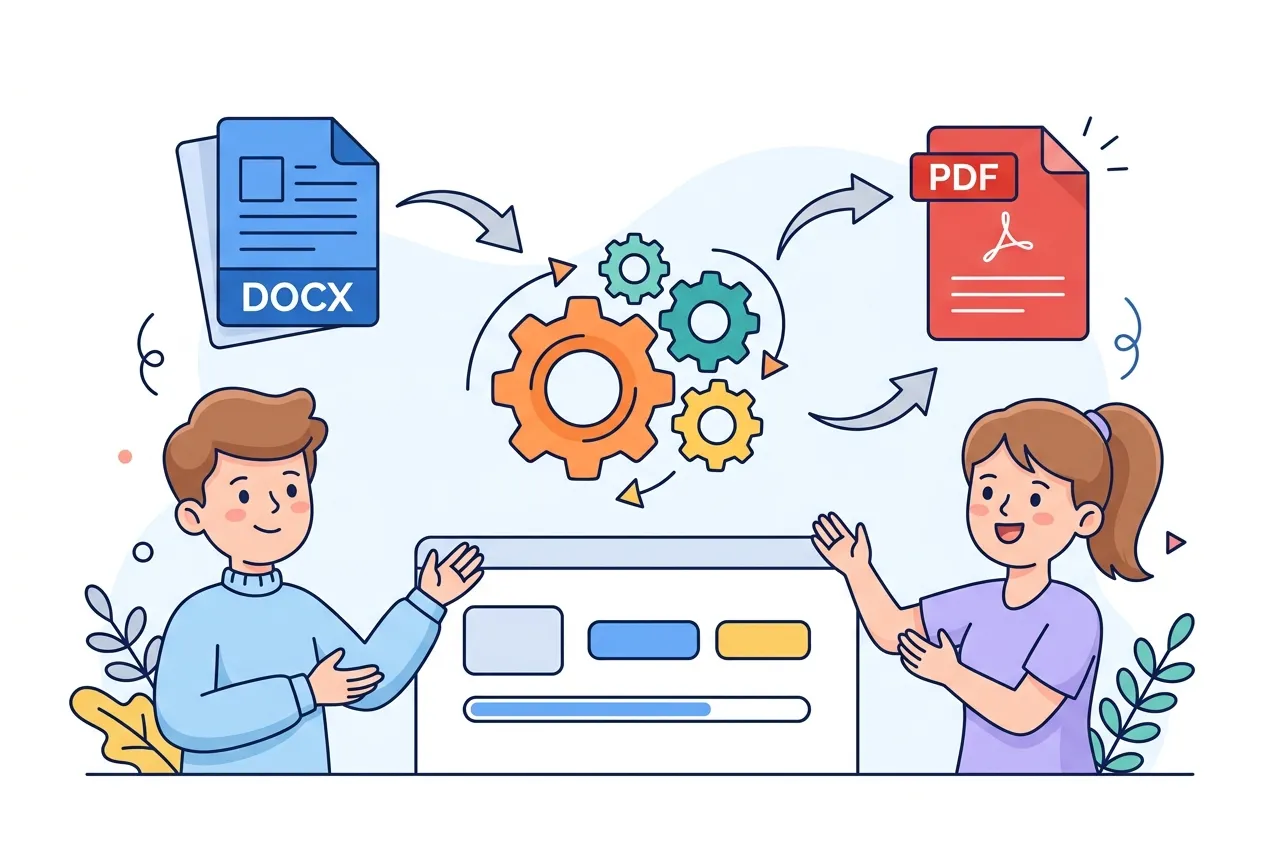
Hình: Quy trình lưu tài liệu Word sang định dạng PDF
Tệp Word (.docx) là định dạng tuyệt vời để soạn thảo và chỉnh sửa văn bản. Tuy nhiên, khi gửi tệp Word cho người khác, bạn rất dễ gặp tình trạng văn bản bị nhảy trang, lệch dòng hoặc lỗi font chữ do đối tác sử dụng phiên bản Microsoft Office khác hoặc mở bằng điện thoại. Chuyển Word sang PDF trước khi gửi đi là quy chuẩn hành chính bắt buộc giúp tài liệu luôn hiển thị đồng nhất.
1. Tại sao nên chuyển đổi Word sang PDF?
Định dạng PDF (Portable Document Format) sở hữu các đặc tính vượt trội cho việc phát hành tài liệu:
- Khóa định dạng 100%: Tài liệu của bạn hiển thị chính xác y hệt trên mọi máy tính Windows, macOS, điện thoại iPhone hay Android.
- Bảo mật tốt hơn: Ngăn chặn việc người nhận vô tình chỉnh sửa, xóa hoặc thay đổi số liệu trong văn bản của bạn.
- Nhẹ và dễ in ấn: Tệp PDF thường có dung lượng nhỏ hơn và chuẩn màu sắc in ấn sắc nét hơn.
2. Cách lưu Word thành PDF trực tiếp từ Microsoft Office
Nếu bạn đang mở tệp Word trên máy tính đã cài sẵn Microsoft Word bản quyền, bạn có thể xuất trực tiếp:
- Chọn thẻ **File** ở góc trên cùng bên trái.
- Click chọn **Save As** hoặc **Export**.
- Tại ô định dạng đuôi file (Save as type), bấm chọn **PDF (*.pdf)** rồi nhấn Save.
Tuy nhiên, nếu bạn đang dùng điện thoại hoặc máy tính không cài sẵn Word bản quyền (ví dụ Chromebook, máy tính Linux), bạn sẽ cần giải pháp online để convert nhanh chóng.
3. Cách chuyển Word sang PDF online bảo mật tại Trợ Lý Số
Công cụ của Trợ Lý Số hỗ trợ đọc tệp tin `.docx` và tạo PDF trực tiếp trên trình duyệt của bạn (Client-side) qua các bước đơn giản:
- Truy cập công cụ **Word sang PDF** của chúng tôi.
- Kéo tệp Word (.docx) của bạn thả vào vùng tải lên.
- Hệ thống sẽ hiển thị một bản xem trước (Preview) ở phía dưới để bạn kiểm tra lề và bảng biểu.
- Nhấn nút **Xuất File PDF** để tải file PDF hoàn chỉnh xuống thiết bị tức thì. Tất cả diễn ra bảo mật tuyệt đối tại client.
4. Kiểm tra định dạng lề chuẩn trước khi xuất PDF
Để tài liệu PDF xuất ra nhìn chuyên nghiệp và đẹp nhất, trước khi thực hiện chuyển đổi bạn nên:
- Căn lề chuẩn cho văn bản Word: Lề trên-dưới 2cm, lề trái 3cm (để đóng ghim gáy hồ sơ), lề phải 1.5cm - 2cm.
- Đảm bảo các bảng biểu (Table) không bị tràn quá lề phải của trang giấy.
Đổi Đuôi File Word Sang PDF Giữ Nguyên Lề Ngay!
Sử dụng công cụ chuyển đổi Word sang PDF offline 100% của Trợ Lý Số để bảo mật tài liệu và xuất file chất lượng cao.
Mở công cụ Word sang PDF →